Po co w ogóle „czyścić” pamięć RAM? Realne problemy użytkowników
Typowe objawy: gdy komputer zaczyna „mulić”
Większość użytkowników sięga po programy przyspieszające PC dopiero wtedy, gdy codzienna praca przy komputerze staje się uciążliwa. Pojawiają się powtarzalne objawy, które bardzo łatwo przypisać „zapchanej pamięci RAM”, choć źródło problemu bywa szersze.
Najczęstsze symptomy, które skłaniają do instalacji „czyścicieli RAM” to:
opóźnienia przy przełączaniu się między oknami i kartami w przeglądarce,
mikroprzycięcia w grach, nagłe spadki płynności po kilkudziesięciu minutach grania,
zawieszanie się aplikacji przy wielu otwartych dokumentach lub projektach,
długie wczytywanie się programów po uruchomieniu systemu,
ciągłe „mielenie” dysku, zwłaszcza na starszych komputerach z HDD.
W takiej sytuacji łatwo trafić na reklamy narzędzi „odzyskujących setki MB pamięci” i uwierzyć, że właśnie tego brakuje. Rzeczywiście, niedobór RAM może powodować te objawy, ale nie jest jedynym winowajcą, a sposób rozwiązania problemu wcale nie musi polegać na „czyszczeniu” pamięci.
Brak RAM a problemy z dyskiem, procesorem i temperaturą
Pojęcia „za mało RAM” i „wolny komputer” niemal się skleiły, choć technicznie odpowiadają za różne zjawiska. Z przepełnieniem pamięci operacyjnej można pomylić kilka innych problemów sprzętowych i programowych.
Typowe źródła spadku wydajności, mylone z „zapchaną pamięcią”, to między innymi:
wolny dysk HDD – szczególnie gdy system znajduje się na dysku talerzowym, każdy rozruch programu czy dostęp do pliku wymaga czasu; system może też nieustannie „mielić” przy intensywnym stronicowaniu,
przegrzewający się procesor lub karta graficzna – throttling (obniżanie taktowania przy przekroczeniu temperatury) skutkuje nagłym spadkiem płynności, który bywa interpretowany jako brak pamięci,
za słaby procesor w relacji do używanych aplikacji – np. pierwsze lepsze CPU z laptopa biurowego w zestawieniu z wieloma kartami z ciężkimi serwisami i aplikacją do montażu wideo,
zbyt obciążona przeglądarka – przeglądarki są dziś osobnymi platformami, a każda karta i rozszerzenie to osobny proces; ich kumulacja zabija i RAM, i CPU, i często dysk.
Program „czyszczący RAM” nie rozwiąże problemu przegrzewania, starego dysku czy słabego procesora. Może zmienić rozkład obciążenia, ale fundamentalne ograniczenia sprzętu i tak pozostaną.
Jak przeciętny użytkownik rozumie „wysokie użycie RAM”
Większość osób zagląda do Menedżera zadań (lub odpowiednika w macOS/Linux), widzi np. 80–90% zużycia pamięci RAM i automatycznie zakłada, że to musi być źródło problemu. Często pojawia się fraza: „Windows zjada pamięć” albo „system jest zapchany”.
Problem w tym, że nowoczesne systemy operacyjne traktują wolny RAM jako zmarnowany RAM. Jeśli pamięć jest dostępna, system użyje jej jako bufora, cache dysku, pamięci dla bibliotek współdzielonych itp. Sam fakt „zapełnienia” pamięci nie oznacza jeszcze kłopotu. Groźnie robi się dopiero, gdy dostępna pamięć spada praktycznie do zera, pojawia się intensywne użycie pliku stronicowania i system zaczyna nieustannie przerzucać dane między RAM a dyskiem.
Stąd rodzi się napięcie: użytkownik patrzy na wysoki procent zajęcia RAM i uznaje to za złe, a system operacyjny – jeśli ma jeszcze rezerwy na plik stronicowania i nie odczuwa presji – uznaje to za stan prawidłowy, wręcz optymalny. Programy do czyszczenia RAM żerują na tej różnicy percepcji.
Kiedy faktycznie zaczyna brakować pamięci operacyjnej
W praktyce pamięci RAM zaczyna realnie brakować w dość przewidywalnych scenariuszach. Same w sobie nie są niczym niezwykłym:
wiele ciężkich kart w przeglądarce z mediami, webaplikacjami, komunikatorami i narzędziami do pracy,
duże projekty w IDE, edytorach wideo, programach typu Photoshop, Lightroom, Blender,
nowoczesne gry AAA, szczególnie przy 8 GB RAM i uruchomionej przeglądarce lub Discordzie w tle,
maszyny wirtualne (VirtualBox, VMware, WSL2), kontenery, emulatory Androida, które rezerwują stałe ilości pamięci,
otwarte równolegle kilka „ciężkich” aplikacji – np. gra, przeglądarka, program do streamingu.
W tych sytuacjach system zaczyna się bronić: zamyka mniej używane strony pamięci, przerzuca je do pliku stronicowania, a gdy i to nie wystarcza – pojawiają się wyraźne przycięcia i długie „zawieszki”. To jest moment, w którym pytanie „czy warto czyścić pamięć RAM” wydaje się szczególnie kuszące. Jednak kluczowa jest odpowiedź na inne: czy system naprawdę potrzebuje pomocy z zewnątrz w zarządzaniu pamięcią, czy raczej trzeba zmienić sposób korzystania z zasobów lub rozbudować sprzęt.
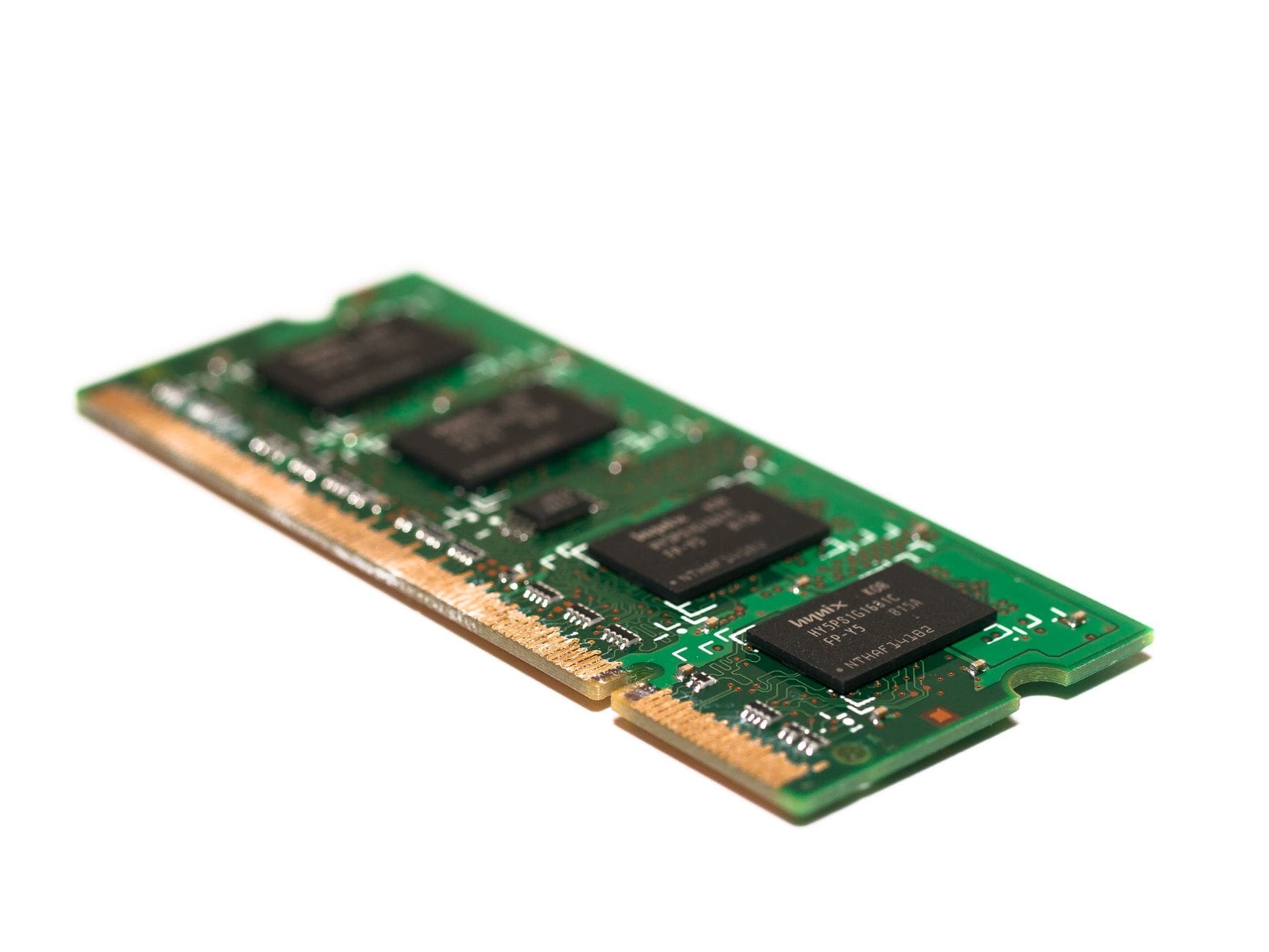
Źródło: Pexels | Autor: William Warby
Jak działa pamięć RAM w nowoczesnych systemach (Windows, Linux, macOS)
RAM jako szybka pamięć robocza, a nie „magazyn plików”
Pamięć RAM pełni rolę szybkiej przestrzeni roboczej. Wszystko, co aktualnie „żyje” w systemie – część kodu systemu operacyjnego, uruchomione programy, dane, z których korzystają – musi znaleźć się w RAM, by procesor mógł nad tym pracować. Dysk (HDD, SSD, NVMe) jest wielokrotnie wolniejszy i służy głównie jako trwałe przechowywanie danych.
W menedżerach zadań widać zwykle kilka kategorii pamięci:
pamięć używana – zajęta przez procesy i system,
pamięć buforowana/cache – wykorzystywana jako podręczne kopie danych z dysku, bibliotek, plików,
pamięć wolna – nieprzydzielona do niczego.
Błąd interpretacyjny polega na tym, że użytkownik utożsamia „wolną” pamięć z czymś pożądanym, a „cache” z czymś zbędnym. Tymczasem pamięć podręczna to często główne źródło przyspieszenia działania systemu – jeśli plik czy biblioteka są już w RAM, ich ponowne użycie jest praktycznie natychmiastowe.
Dlaczego system „zapełnia RAM” i czemu to przyspiesza, a nie spowalnia
Windows, Linux i macOS wykorzystują wolną pamięć jako miejsce na cache systemu plików i innych danych. Gdy otwierasz aplikację po raz pierwszy, część jej kodu i niektóre pliki są wczytywane z dysku. Gdy zamkniesz program, dane te mogą pozostać w pamięci jako cache „na wszelki wypadek” – gdybyś za chwilę znów uruchomił ten sam program.
Rezultat jest prosty: kolejne uruchomienie jest zauważalnie szybsze, choć użytkownik „widzi” to jako mniej wolnej pamięci RAM. System ma priorytet: szybka odpowiedź na działania użytkownika jest ważniejsza niż wysoki procent „wolnego” RAM w statystykach.
W razie potrzeby cache jest natychmiast poświęcany. Gdy pojawia się nowe zapotrzebowanie na pamięć – np. uruchamiasz duży program – system „wyrzuca” najmniej przydatne dane z cache i robi miejsce. To dzieje się automatycznie i zwykle bez potrzeby dodatkowego „czyściciela RAM”.
Nowoczesne systemy wykorzystują skomplikowane mechanizmy zarządzania pamięcią, powiązane z pamięcią wirtualną i mapowaniem stron (pamięć stronicowana). W uproszczeniu:
każdy proces widzi własną, logiczną przestrzeń adresową,
system mapuje tę przestrzeń na fizyczny RAM i plik stronicowania na dysku,
dane mogą być współdzielone między procesami, jeśli używają tych samych bibliotek lub mapowanych plików,
system stosuje różne algorytmy wyboru, które strony pamięci trzymać w RAM, a które przenieść do pliku stronicowania.
Ważne jest, że aplikacje nie zarządzają bezpośrednio fizyczną pamięcią. Zwalnianie RAM polega głównie na tym, że program oznacza swoje strony jako nieużywane, a system decyduje, kiedy fizycznie usunąć je z RAM. Programy „czyszczące RAM” próbują wymusić na systemie natychmiastowe zwolnienie lub przesunięcie tych stron, co często jest sprzeczne z logiką, jaką system stosuje w oparciu o swoje algorytmy.
Co się dzieje, gdy RAM się kończy: pamięć wirtualna i plik stronicowania
Kiedy zużycie pamięci zbliża się do fizycznego maksimum, system sięga po mechanizm pamięci wirtualnej. W Windows jest to głównie plik stronicowania (pagefile.sys), w Linux – partycja lub plik swap, w macOS – dynamiczne pliki swap. System przerzuca rzadziej używane fragmenty pamięci (strony) z RAM na dysk. Gdy program znów ich potrzebuje, muszą zostać wczytane z powrotem.
Na szybkich SSD ten mechanizm jest mniej bolesny niż na starych dyskach HDD, ale nadal jest zauważalnie wolniejszy niż dostęp do RAM. Gdy stronicowanie staje się intensywne, komputer zaczyna „mielić” dyskiem, a reakcje na działania użytkownika – otwieranie menu, przełączanie okien – trwają długo.
W tej sytuacji program do czyszczenia RAM może chwilowo poprawić stan, „wyrzucając” część danych z RAM, czasem zabijając procesy w tle. Jednak działa to jak szybkie odblokowanie zatoru kosztem wyrzucenia części pasażerów z autobusu – natychmiastowy ruch przychodzi za cenę tego, że część zadań będzie wymagała powtórnego wczytania danych i inicjalizacji.
Jak działają programy do „czyszczenia RAM” i „przyspieszania PC”
Typowe techniki: wymuszanie zwalniania pamięci i opróżnianie cache
Większość menedżerów RAM i programów do przyspieszania PC nie ma dostępu do „magicznych” mechanizmów. Korzystają z tych samych interfejsów systemowych, które są dostępne dla każdej aplikacji. Stosują przy tym kilka klasycznych trików:
wymuszanie zwalniania pamięci przez procesy – np. poprzez wysyłanie sygnałów sugerujących „niską pamięć”, co skłania niektóre aplikacje do porządkowania swoich buforów,
alokowanie dużych bloków pamięci i natychmiastowe ich zwalnianie – system, zmuszony nagłym zapotrzebowaniem, usuwa cache i nieużywane strony, aby zrobić miejsce; po zwolnieniu przez czyściciela RAM pozostaje „sztucznie” wysoki poziom wolnej pamięci,
ubijanie procesów w tle – szczególnie tych uznanych przez program za „zbędne” albo „niepotrzebne”, co natychmiast zwalnia RAM, ale często powoduje uboczne skutki,
obniżanie priorytetów procesów – nie tyle zwalnia RAM, co wpływa na kolejkę zadań CPU, co może „wrażeniowo” poprawić płynność pierwszego planu.
W efekcie użytkownik widzi w statystykach nagły spadek użycia pamięci, czasem z 80% na 40–50%. W interfejsie programu pojawia się komunikat, że „odzyskano 2 GB RAM”. Problem w tym, że wiele z tych „odzyskanych” danych i tak wkrótce będzie musiało zostać ponownie wczytane i zajmie pamięć, a system stracił przygotowany cache.
Proste „RAM cleaners” versus rozbudowane „optimizery PC”
Narzędzia tego typu można podzielić na dwie duże grupy:
proste programy do czyszczenia RAM – niewielkie aplikacje, często portable, których funkcja sprowadza się do wymuszenia zwolnienia pamięci i ewentualnie jednorazowego ubicia kilku procesów; działają w oparciu o wspomniane sztuczki z alokacją i zwalnianiem,
rozbudowane pakiety „optymalizujące” – zestawy zawierające „cleaner RAM”, „cleaner rejestru”, „przyspieszacz internetu”, moduły aktualizacji sterowników, defragmentację, skanowanie „śmieci”, a często także własny antywirus lub jego namiastkę.
Te drugie próbują zbudować wrażenie kompleksowego rozwiązania: kliknięcie jednego przycisku ma rzekomo naprawić wszystkie problemy z wydajnością. Moduł do czyszczenia RAM jest tu tylko jednym z elementów – wygodnym do pokazania, bo daje natychmiastowy, wizualny efekt w postaci „wolnej pamięci”.
W praktyce wiele funkcji w pakietach „all in one” dubluje narzędzia wbudowane w system (defragmentator, menedżer autostartu, deinstalator), ale opakowane są w bardziej kolorowy, uproszczony interfejs. Z punktu widzenia technicznego rzadko robią coś, czego nie da się osiągnąć zwykłymi narzędziami Windows czy Linux, a czasami działają bardziej agresywnie, niż byłoby to rozsądne.
Jak programy „robią wrażenie” na użytkowniku
Sprzedanie koncepcji „czyszczenia RAM” opiera się na wrażeniu, że komputer został odmłodzony. Typowe zabiegi marketingowo-interfejsowe to:
Psychologia interfejsu: suwaki, wykresy i „zielone paski”
Interfejsy wielu „przyspieszaczy” są projektowane bardziej pod efekt psychologiczny niż techniczny. Przydaje się kilka chwytów:
dynamiczne wykresy zużycia RAM – tuż po kliknięciu przycisku „Przyspiesz” słupek pamięci z 80% spada do 40%, często z animacją i zielonym podświetleniem,
komunikaty typu „odzyskano 2341 MB” – precyzyjna liczba podnosi wiarygodność, choć w praktyce jest to po prostu suma zwolnionych stron cache i zakończonych procesów,
liczniki „zoptymalizowanych elementów” – duże wartości (setki, tysiące „naprawionych wpisów”) sugerują, że problem był poważny, a program heroicznie go rozwiązał.
Część użytkowników reaguje na te wizualne bodźce silniej niż na faktyczne odczucie szybkości. Komputer działa „lepiej”, bo pasek jest zielony, nawet jeśli kolejne uruchomienie przeglądarki trwa dłużej przez utracony cache.
Agresywne „sprzątanie” a pozorna poprawa płynności
Drugi sposób robienia wrażenia polega na celowym zabijaniu procesów w tle. Zamknięcie kilku ciężkich aplikacji – klienta chatu, komunikatora, kilku zakładek przeglądarki – faktycznie może zwolnić dużo RAM i trochę CPU. Program raportuje sukces, użytkownik widzi poprawę.
Różnica polega na tym, że:
system sam też potrafi „wyciszyć” aplikacje w tle lub je przerzucić do pliku stronicowania, ale robi to bardziej selektywnie,
czyściciel RAM zwykle nie ma kontekstu, co jest dla użytkownika ważne – może zamknąć aplikację, która miała coś synchronizować, renderować, pobierać.
Na komputerze domowym efekt może być neutralny lub lekko pozytywny. Na stanowisku pracy, gdzie w tle działają komunikatory, VPN, narzędzia do kopii zapasowych, nagłe „sprzątanie” potrafi narobić realnych strat – opóźnione powiadomienia, przerwane zadania, utracone postępy w pracy.
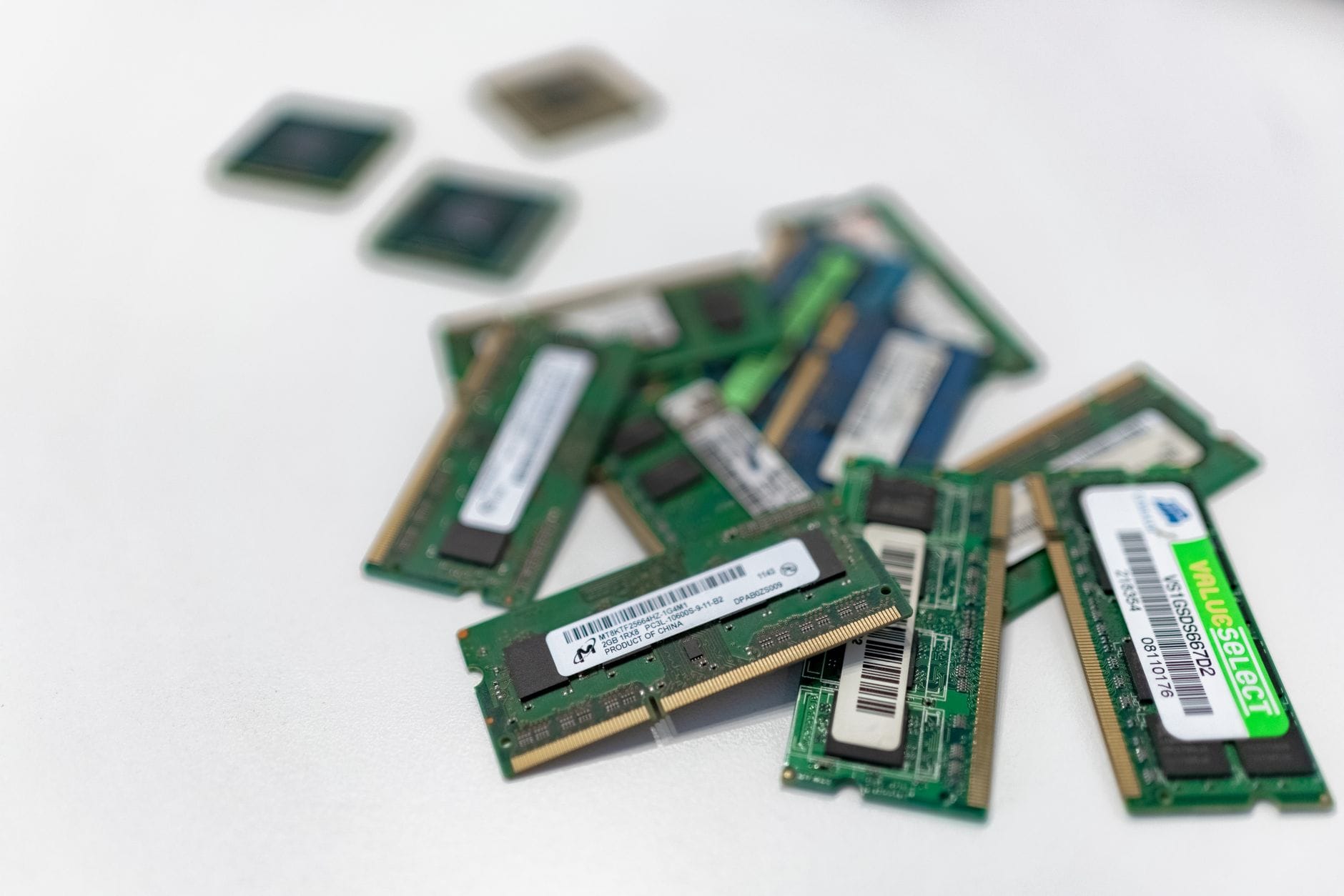
Źródło: Pexels | Autor: IT services EU
Mity i marketing programów czyszczących RAM kontra rzeczywistość techniczna
Mit 1: „Im więcej wolnego RAM, tym szybszy komputer”
To najpopularniejsze uproszczenie. W starszych systemach bez rozbudowanych mechanizmów cache rzeczywiście wysoki procent wolnej pamięci bywał pożądany. W nowoczesnych systemach brak wykorzystania RAM jako cache jest raczej stratą potencjału niż zaletą.
Porównanie dwóch scenariuszy dobrze to obrazuje:
komputer A: 80% RAM zajęte, ale w tym duży cache plików i bibliotek, dzięki czemu aplikacje startują błyskawicznie,
komputer B: 40% RAM zajęte po „czyszczeniu”, większość cache usunięta, więc aplikacje za każdym razem wczytują się z dysku.
Na ekranie B „wygląda” lepiej (więcej wolnego), ale w realnym użytkowaniu często będzie wolniejszy, szczególnie przy częstym otwieraniu tych samych programów i plików.
Mit 2: „Zapełniona pamięć to oznaka, że system sobie nie radzi”
W opisach wielu programów czyszczących pojawia się narracja, że „Windows źle zarządza pamięcią” i dlatego trzeba mu „pomóc”. Tymczasem zarówno Windows, jak i Linux czy macOS mają całe zespoły odpowiedzialne za algorytmy zarządzania pamięcią, oparte na latach badań i testów.
Typowy objaw, który mylony jest z „błędem systemu”, to zjawisko, gdy po kilku godzinach pracy zużycie pamięci jest wysokie i utrzymuje się na podobnym poziomie, nawet gdy część aplikacji została zamknięta. Z punktu widzenia systemu jest to prawidłowe:
RAM jest nadal wykorzystany, bo trzymany jest cache i dane potencjalnie przydatne,
gdy pojawi się realne zapotrzebowanie, pamięć zostanie zwolniona.
Nie jest to „wyciek” tylko celowe buforowanie. Prawdziwe wycieki pamięci (memory leaks) występują rzadziej i zwykle dotyczą konkretnych aplikacji, a nie systemu jako całości. Rozwiązaniem jest aktualizacja lub zamknięcie wadliwego programu, a nie masowe „czyszczenie RAM” na ślepo.
Mit 3: „Czyszczenie RAM wydłuża życie komputera”
Marketing często sugeruje, że „odciążenie pamięci” spowoduje mniejsze zużycie sprzętu – w domyśle: mniej zapisów na dysku, niższe temperatury, dłuższe działanie. W praktyce:
RAM nie zużywa się od „zapełnienia”; pracuje tak samo niezależnie od tego, czy jest wykorzystany w 30% czy 90%,
częstsze przenoszenie danych do pliku stronicowania na dysk może wręcz zwiększyć liczbę zapisów, szczególnie jeśli agresywne czyszczenie RAM powoduje wzmożone stronicowanie później,
oszczędności energetyczne takich zabiegów są marginalne wobec zysków z lepszej organizacji pracy CPU i GPU.
Jeśli priorytetem jest żywotność sprzętu, więcej da ograniczenie niepotrzebnych procesów w autostarcie i dbanie o temperatury niż okresowe wywoływanie „boostera RAM”.
Mit 4: „Programy czyszczące RAM są konieczne na słabszych komputerach”
To wątek, który często pojawia się w dyskusjach. Użytkownicy starszych laptopów z 4 GB RAM i dyskiem HDD skarżą się na „mielący” system i drastyczne przycinki. W takiej sytuacji instalują „przyspieszacz”, który rzeczywiście chwilowo poprawia responsywność.
Różnica między podejściami jest następująca:
program czyszczący RAM – zrzuca część obciążenia nagle (zabijając procesy, opróżniając cache), ale potem przy każdej kolejnej operacji system musi wczytywać dane z dysku praktycznie „od zera”,
rozsądna optymalizacja systemu – polega na trwałym ograniczeniu tego, co w ogóle startuje i działa w tle, dzięki czemu system rzadziej wpada w stan ostrego stronicowania.
Na słabszym sprzęcie różnica odczuwalna jest jeszcze mocniej. Jednorazowe „sprzątanie” często poprawia sytuację tylko na chwilę – do czasu, aż użytkownik ponownie otworzy te same aplikacje i okna. Trwałą ulgę przynosi dopiero odpowiedź na pytanie: czego ten komputer naprawdę potrzebuje mieć stale otwartego, a co może zostać wyłączone lub zamienione na lżejszą alternatywę.
Co realnie daje „czyszczenie RAM” – porównanie scenariuszy
Scenariusz 1: Dużo RAM, szybki dysk, typowe użytkowanie biurowo-domowe
Przykład: stacjonarny komputer lub nowszy laptop z 16 GB RAM, SSD NVMe, na którym działa przeglądarka z kilkunastoma kartami, komunikator, pakiet biurowy, odtwarzacz muzyki. Raz na jakiś czas gra, proste narzędzia do grafiki.
W takiej konfiguracji:
system z reguły i tak nie dochodzi do twardych limitów pamięci,
cache przeglądarki, systemu plików i bibliotek przyśpiesza najczęstsze operacje,
ewentualne sięganie do pliku stronicowania jest umiarkowane.
Uruchomienie czyściciela RAM najczęściej:
usunięje cache i ewentualnie zamknie „mniej ważne” procesy,
wywoła krótkotrwałe uczucie „odmłodzenia” (np. chwilowe szybsze przełączanie okien, bo kilka rzeczy zostało brutalnie zamkniętych),
po 10–20 minutach doprowadzi do powrotu zużycia RAM do podobnego poziomu, gdy aplikacje odbudują swój cache.
Różnica między „z czyszczeniem” a „bez czyszczenia” w takim scenariuszu jest zazwyczaj kosmetyczna i mieści się w granicach subiektywnych wrażeń. Bardziej namacalne efekty daje aktualizacja przeglądarki, wymiana rozszerzeń na lżejsze i ograniczenie liczby stale otwartych okien.
Scenariusz 2: Mało RAM, wolny dysk, dużo ciężkich aplikacji
Drugi biegun to starszy laptop z 4–8 GB RAM i dyskiem HDD lub wolnym SSD, na którym równocześnie działają: przeglądarka z wieloma kartami, klient poczty, komunikator, aplikacja do obróbki zdjęć, może proste IDE.
Tutaj czasem wystarczy otwarcie jednej dodatkowej karty z „ciężkim” serwisem WWW, by system zaczął intensywnie stronicować. Objawy: opóźnienia kilku sekund przy przełączaniu okien, charakterystyczne „mielenie” dyskiem, zawieszające się menu Start.
Co zmienia czyściciel RAM?
jeżeli zamknie kilka zasobożernych procesów (np. stare karty w przeglądarce, komunikator z wieloma wątkami), może faktycznie na jakiś czas uspokoić sytuację,
równocześnie opróżnienie cache oznacza, że powrót do niedawno otwartych aplikacji będzie wyraźnie wolniejszy – wszystko musi „nagrać się” od nowa do RAM.
W tym scenariuszu różnicę robi nie tyle sam mechanizm „czyszczenia RAM”, co redukcja liczby równocześnie otwartych ciężkich programów. Można to osiągnąć ręcznie, świadomie zamykając lub minimalizując to, co naprawdę nie jest potrzebne – bez efektów ubocznych typowego „odkurzacza”, który działa z grubsza według własnego szablonu.
Scenariusz 3: Specjalistyczne zastosowania – gry, renderowanie, maszyny wirtualne
Przy pracy z dużymi projektami – montażem wideo, renderingiem 3D, maszynami wirtualnymi, nowymi grami – pamięć RAM bywa długotrwale wykorzystana w wysokim stopniu, często blisko maksimum. Tu na pierwszy rzut oka przydałoby się „zrobić miejsce”.
Różnice między podejściami wyglądają tak:
czyściciel RAM usuwa cache i często ubija procesy w tle, przez co gra lub program renderujący dostają nieco więcej miejsca, ale jednocześnie pozbawia system danych, które mogłyby przyspieszyć np. doczytywanie assetów czy bibliotek,
świadoma konfiguracja środowiska pracy polega na:
zamknięciu zbędnych aplikacji przed startem gry/renderu,
przemyślanym przydzieleniu RAM maszynom wirtualnym (z zapasem dla hosta),
czasem na ręcznym zrestartowaniu programu, który ma udokumentowane problemy z „puchnącą” pamięcią.
W praktyce gracze czy montażyści, którzy raportują „cudowne działanie” bootsterów RAM, zwykle osiągaliby podobny efekt, gdyby przed uruchomieniem wymagającej gry po prostu zamknęli przeglądarkę z kilkudziesięcioma zakładkami czy klienta chatu z dziesiątkami kanałów. Program nie wprowadza nowej jakości, raczej automatyzuje to, co da się zrobić samodzielnie, ale przy okazji manipuluje cache w sposób, który bywa wręcz szkodliwy dla płynności doczytywania danych z dysku.
Scenariusz 4: Komputery z bardzo dużą ilością RAM
Na stacjach roboczych z 32, 64 GB RAM lub więcej działanie tych samych „czyścicieli” wygląda inaczej, bo realne dojście do sufitu pamięci jest rzadsze. System ma ogromny zapas na cache i utrzymywanie otwartych programów.
W takim środowisku:
czyściciel RAM prawie na pewno nie rozwiąże żadnego rzeczywistego problemu, bo brak RAM zwykle nie jest wąskim gardłem,
jednostkowe „przyspieszenia” są głównie subiektywne i wynikają z zaburzenia naturalnego cache,
jeśli występują przycinki, ich źródłem jest najczęściej dysk sieciowy, procesor, GPU, antywirus lub błędne sterowniki, a nie sama ilość RAM.
To sytuacja odwrotna do wcześniejszego scenariusza: im więcej pamięci fizycznej, tym gorzej uzasadnić używanie programu mającego ją „odblokować”. Tu kluczowe jest dobre jej wykorzystanie, nie „oczyszczanie”.
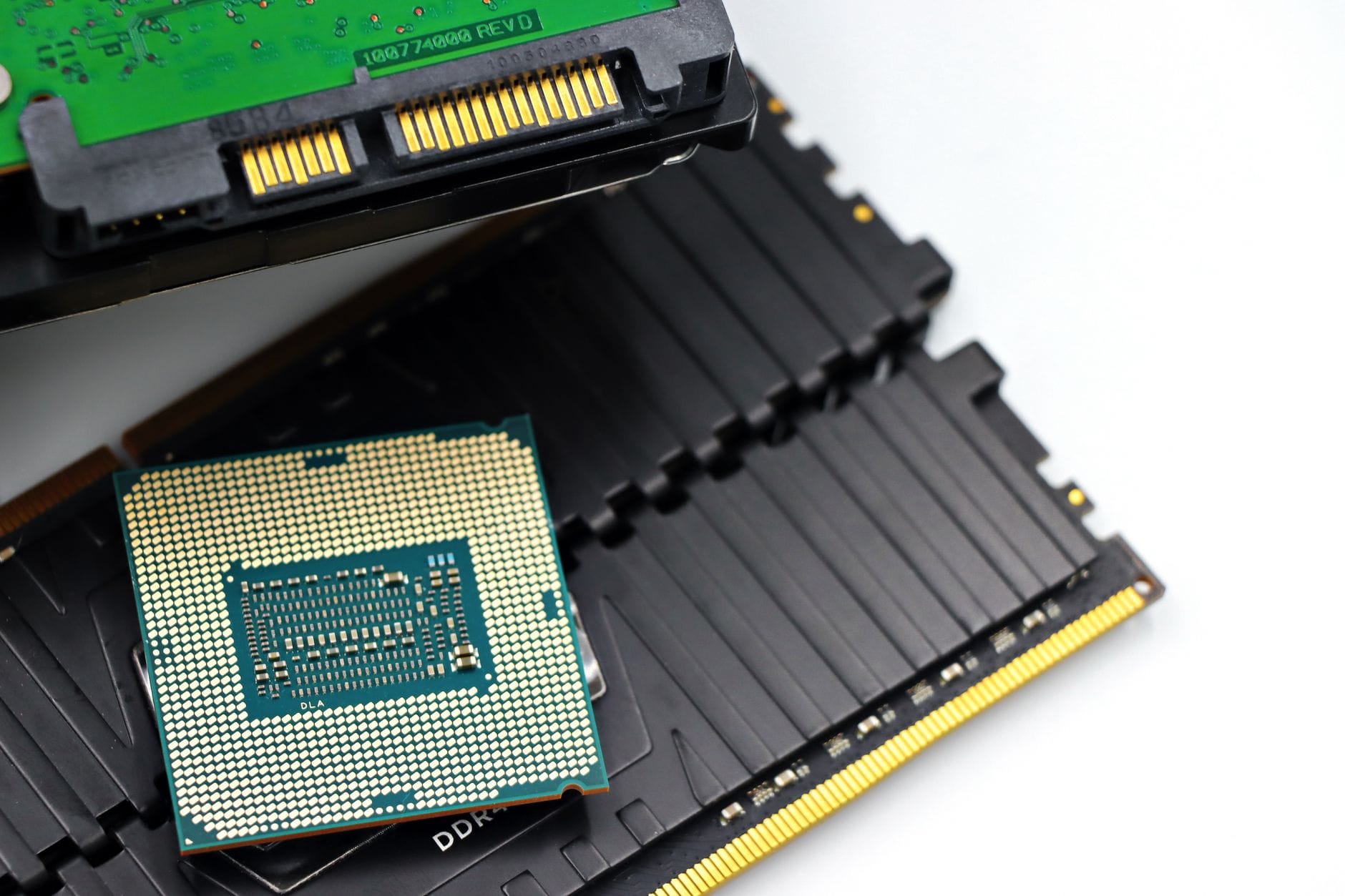
Źródło: Pexels | Autor: Marta Branco
Potencjalne ryzyka i skutki uboczne stosowania programów przyspieszających
Utrata danych i nieprzewidziane zamknięcie aplikacji
Najbardziej oczywiste ryzyko to agresywne ubijanie procesów, które w danej chwili faktycznie coś robią. Przykładowe sytuacje:
edytor tekstu lub arkusz kalkulacyjny z niezapisanymi zmianami zostaje zamknięty „w tle”,
program do obróbki grafiki traci część historii operacji, bo został zmuszony do zwolnienia buforów,
gra lub narzędzie deweloperskie niespodziewanie się wyłącza, gdy „czyściciel” uzna je za „nieaktywne”.
Dobrze napisany system operacyjny stara się unikać takich niespodzianek. Komunikat „Brak pamięci” w Windows czy Linux zwykle poprzedza sytuację, w której proces jest uśmiercany automatycznie, a użytkownik często ma szansę zareagować. Programy przyspieszające nie zawsze dają taki komfort – lista aplikacji do „optymalizacji” bywa domyślnie bardzo szeroka.
Konflikty z antywirusem, firewallem i innymi narzędziami ochronnymi
Rozbudowane pakiety „optymalizujące” chętnie wchodzą na teren oprogramowania zabezpieczającego: proponują własny „lekki antywirus”, „bezpieczne przeglądanie” czy „ochronę prywatności”. Nierzadko prowadzi to do konfliktów:
Fałszywe alarmy i „optimizery” walczące ze sobą nawzajem
Programy przyspieszające często ingerują w te same mechanizmy, z których korzysta antywirus, firewall czy oprogramowanie firmowe (np. agent kopii zapasowych). W efekcie dochodzi do sytuacji, w której:
antywirus widzi „czyściciela” jako podejrzaną aplikację manipulującą procesami i pamięcią,
„czyściciel” traktuje moduły ochronne jako „ciężkie usługi w tle” i próbuje je wyłączyć,
oba narzędzia walczą o prawo do wstrzykiwania bibliotek i hooków w te same procesy.
Skutkiem bywa niestabilność: zawieszające się skanowanie, nie działający filtr HTTPS w przeglądarce, brak aktualizacji sygnatur, a w skrajnym przypadku – realna dziura w ochronie. Dla użytkownika końcowego efekt jest paradoksalny: komputer „wydaje się szybszy”, bo część modułów bezpieczeństwa została wyłączona lub ograniczona, ale kosztem faktycznej ekspozycji na malware.
Ingerencja w harmonogram zadań i usługi systemowe
Wiele pakietów „optymalizujących” próbuje przejąć kontrolę nad cyklicznymi zadaniami systemu: aktualizacjami, indeksowaniem, zbieraniem logów czy telemetrią. Z punktu widzenia marketingu wygląda to atrakcyjnie – „wyłączamy zbędne usługi, by przyspieszyć start i pracę systemu”. Praktyka jest mniej różowa.
Częste scenariusze:
wyłączone lub opóźnione aktualizacje bezpieczeństwa,
trwale uszkodzony harmonogram zadań (Task Scheduler), który po odinstalowaniu „magicznego” pakietu nie wraca do stanu wyjściowego,
problemy z przywracaniem systemu (brak punktów przywracania, wyłączona usługa kopiowania w tle).
Różnica między świadomym wyłączeniem pojedynczej, zrozumiałej usługi (np. indeksowania dysku na maszynie, która nie korzysta z wyszukiwarki) a masowym „odchudzaniem” listy usług przez ogólny skrypt optymalizacyjny jest zasadnicza. W pierwszym przypadku użytkownik zna efekt i może go w razie potrzeby odwrócić. W drugim – często nawet nie wie, że np. Windows Update czy demon odpowiedzialny za logi został trwale zmieniony.
Instalacja dodatków, reklam i „toolbarsów”
Osobna kategoria ryzyka to pakiety, które dochody czerpią z doinstalowywania dodatkowego oprogramowania. Scenariusz jest zwykle podobny: instalator „czyściciela” proponuje „zalecane dodatki” – często domyślnie zaznaczone. Są to panele narzędziowe do przeglądarki, alternatywne wyszukiwarki, „skanery prywatności”.
W porównaniu z klasycznym malware to „tylko” adware, ale skutki dla użytkownika są wymierne:
spowolnienie przeglądarki o kolejne rozszerzenia i skrypty reklamowe,
przekierowania wyszukiwarki, utrudniające normalne korzystanie z sieci,
dodatkowe wpisy startowe i usługi, które stoją w oczywistej sprzeczności z deklarowanym „odchudzaniem systemu”.
Kontrast jest wyraźny: program mający „wyczyścić” komputer z niepotrzebnych procesów sam je doinstalowuje. Użytkownik, który faktycznie chce poprawić responsywność, zwykle zyskuje więcej, odinstalowując takie pakiety i wracając do czystej przeglądarki bez zbędnych pasków narzędziowych.
Zmiany w rejestrze i ustawieniach jądra systemu
Część narzędzi idzie krok dalej, modyfikując niskopoziomowe parametry systemu: klucze rejestru odpowiedzialne za menedżer pamięci w Windows, kolejność ładowania sterowników czy limity deskryptorów plików. Na ekranie użytkownik widzi to jako „zaawansowane strojenie systemu” albo „tryb turbo”.
Problemy pojawiają się, gdy taki tuning odbywa się bez pełnego zrozumienia efektów:
zbyt agresywne ustawienie parametrów cache prowadzi do niestabilności sterowników (np. GPU, kart sieciowych),
zmiana heurystyk stronicowania może skutkować odwrotnym efektem – system zaczyna wymieniać dane z dyskiem częściej niż domyślnie,
po aktualizacji systemu wprowadzone „tweaki” przestają być kompatybilne, co kończy się BSOD-ami lub zawieszeniami.
Dla użytkownika końcowego techniczne szczegóły tych zmian są zwykle nieprzejrzyste. Gdy pojawiają się problemy, trudno powiązać je wprost z dawno uruchomioną „optymalizacją”. Porównanie z ręczną konfiguracją jest tu jednoznaczne: pojedyncza świadoma zmiana (np. wyłączenie konkretnej animacji interfejsu czy indeksowania dysku) jest znacznie mniej ryzykowna niż automatyczny skrypt grzebiący w kilkudziesięciu kluczach jądra.
Zwiększone zużycie zasobów i „opłata” w tle
Nie brakuje przypadków, w których sam program mający przyspieszyć komputer jest jedną z cięższych aplikacji działających w tle. Rezydentny moduł monitorujący RAM, CPU, „kondycję” dysku, do tego własny update, moduł reklamowy i system powiadomień – wszystko to zajmuje pamięć, czas procesora i uwagę użytkownika.
Porównanie dwóch podejść jest dość proste:
lekka, jednorazowa interwencja – ręczne wyłączenie zbędnych aplikacji w autostarcie, ewentualnie jednorazowe użycie lekkiego narzędzia do przeglądu usług,
stały „opiekun wydajności” – działający non stop proces, który monitoruje, analizuje, raportuje i proponuje kolejne „optymalizacje”.
W efekcie komputer może być bardziej obciążony po instalacji pakietu niż przed nią. Różnica jest szczególnie widoczna na słabszych konfiguracjach, gdzie każdy dodatkowy proces rezydentny ma znaczenie. Zysk z okazjonalnego „zwolnienia” RAM-u bywa zjedzony przez ciągłą obecność ciężkiego modułu czuwającego.
Problemy licencyjne i zaufanie do dostawcy
Jeszcze jeden aspekt to model biznesowy producentów „czyścicieli”. Często zaczyna się od darmowej wersji, która mocno ogranicza funkcje i zasypuje użytkownika ostrzeżeniami typu „krytyczne błędy wydajności – napraw teraz!”. Pełna naprawa wymaga zakupu licencji, subskrypcji lub dodatkowego modułu.
Konsekwencje są dwojakie:
presja psychologiczna – użytkownik działa pod wpływem strachu przed „poważnymi błędami”, których istnienia nie jest w stanie samodzielnie zweryfikować,
instalacja kolejnych komponentów w ramach tego samego ekosystemu (antywirus, VPN, „ochrona przeglądarki”), często bez realnej potrzeby.
Na tle klasycznych narzędzi systemowych (wbudowany monitor zasobów, menedżer zadań, narzędzia od renomowanych producentów sprzętu) poziom przejrzystości bywa niski. Użytkownik ma minimalną kontrolę nad tym, co jest faktycznie zmieniane, w przeciwieństwie do prostych, jednofunkcyjnych narzędzi typu „wyłącz autostart wybranych aplikacji”. Różnica w zaufaniu i transparentności jest tu istotniejsza niż sama kwestia „czyszczenia RAM”.
Kiedy program przyspieszający maskuje realny problem sprzętowy
Regularne sięganie po „przyspieszacz” może też opóźniać diagnozę faktycznych usterek. Typowe przykłady z praktyki serwisowej:
uszkodzony dysk HDD lub SSD, który powoduje długie czasy dostępu – „czyściciel” chwilowo zmniejsza liczbę operacji I/O, co na moment poprawia wrażenia,
przegrzewający się procesor lub grafika, obniżające taktowanie – zamknięcie kilku procesów sprawia, że throttling jest rzadziej osiągany, ale rdzeń problemu pozostaje,
wadliwe sterowniki (np. grafiki lub chipsetu), powodujące wycieki pamięci – program ubijający procesy zmniejsza objawy, zamiast wymusić aktualizację sterowników.
Porównując dwie ścieżki działania:
maskowanie objawów – okresowe „oczyszczanie” RAM i procesów, po którym komputer działa „trochę lepiej”,
To drugie podejście wymaga więcej czasu lub wsparcia kompetentnej osoby, ale daje trwały efekt. Pierwsze – zachęca do dalszego korzystania z „magicznego” narzędzia, którego działanie kończy się razem z zamknięciem programu.
Porównanie: świadome korzystanie z narzędzi systemowych vs. „all-in-one booster”
W decyzji, czy instalować „przyspieszacz”, użyteczne jest zestawienie dwóch modeli pracy z systemem:
model A – wbudowane narzędzia i pojedyncze, wyspecjalizowane programy:
menedżer zadań / monitor aktywności do analizy procesów,
prosty menedżer autostartu (w Windows choćby zakładka „Uruchamianie”),
narzędzie do odinstalowywania zbędnych programów i dodatków przeglądarki,
ewentualnie lekkie, sprawdzone narzędzia typu Process Explorer, Autoruns czy htop.
model B – pakiet „all-in-one”:
jeden interfejs, który „wszystko zrobi za użytkownika”,
automatyczne, zbiorcze „naprawy” bez szczegółowego opisu zmian,
często własny system powiadomień, moduły ochronne, reklamy rozwiązań premium.
Model A wymaga odrobiny zaangażowania i zrozumienia, ale każda zmiana jest bardziej przejrzysta. Model B kusi szybkością i prostotą, lecz wiąże się z dodatkowymi procesami w tle, ryzykiem konfliktów oraz mniejszą kontrolą nad systemem. Z perspektywy pamięci RAM oraz ogólnej stabilności to właśnie precyzyjne, punktowe działania zwykle przynoszą więcej korzyści niż globalne „odkurzanie” wykonywane na ślepo.
Najważniejsze punkty
Typowe „mulenie” komputera (lagi w grach, wolne przełączanie okien, długie startowanie programów) rzadko ma jedną przyczynę, a „zapchana RAM” jest tylko jednym z możliwych winowajców.
Brak RAM bardzo łatwo pomylić z innymi problemami: wolnym dyskiem HDD, przegrzewaniem i throttlingiem procesora lub karty graficznej czy po prostu za słabym CPU do używanych aplikacji.
Nowoczesne systemy traktują wolny RAM jako zmarnowany zasób – wysokie zużycie pamięci (np. 80–90%) jest normalne, dopóki system nie zaczyna intensywnie korzystać z pliku stronicowania i zapętlać operacji na dysku.
Programy „czyszczące RAM” nie są w stanie naprawić problemów sprzętowych (stary dysk, słabe lub przegrzewające się CPU/GPU) i w najlepszym wypadku tylko chwilowo zmieniają rozkład obciążenia.
Realny brak pamięci RAM pojawia się przede wszystkim przy kumulacji ciężkich zadań: wiele kart z mediami w przeglądarce, duże projekty w IDE czy programach graficznych, gry AAA plus aplikacje w tle, maszyny wirtualne i emulatory.
Wysokie użycie pamięci na cache i bufory jest korzystne – RAM służy jako szybka przestrzeń robocza i podręczny magazyn danych; problem zaczyna się dopiero wtedy, gdy system nie ma już czego zwalniać i musi ciągle przerzucać dane między RAM a dyskiem.
Zamiast „czyścić RAM” zewnętrznymi programami, sensowniejsze jest ograniczenie liczby ciężkich procesów równocześnie (np. zamknięcie części kart lub aplikacji) lub, jeśli to możliwe, rozbudowa pamięci RAM i wymiana HDD na SSD.
Bardzo ciekawy artykuł, który rzetelnie analizuje skuteczność programów „przyspieszających” PC poprzez czyście pamięć RAM. Zdecydowanie potwierdza moje sceptyczne podejście do tego typu narzędzi, które często obiecują cuda, ale tak naprawdę nie przynoszą żadnych znaczących korzyści. Dzięki tej analizie mam teraz większą pewność, że lepiej jest unikać takich programów i skupić się na bardziej rzetelnych metodach poprawy wydajności komputera. Dziękuję autorowi za obiektywne podejście i przekazanie wartościowej wiedzy na ten temat.








Bardzo ciekawy artykuł, który rzetelnie analizuje skuteczność programów „przyspieszających” PC poprzez czyście pamięć RAM. Zdecydowanie potwierdza moje sceptyczne podejście do tego typu narzędzi, które często obiecują cuda, ale tak naprawdę nie przynoszą żadnych znaczących korzyści. Dzięki tej analizie mam teraz większą pewność, że lepiej jest unikać takich programów i skupić się na bardziej rzetelnych metodach poprawy wydajności komputera. Dziękuję autorowi za obiektywne podejście i przekazanie wartościowej wiedzy na ten temat.
Możliwość dodawania komentarzy nie jest dostępna.