
Jak rozpoznać, czy stary komputer da się jeszcze sensownie przyspieszyć
Proste testy „na oko” i ocena wieku sprzętu
Nie każdy stary komputer da się przyspieszyć na tyle, by było to odczuwalne. Czasem można walczyć godzinami, a efekt to ledwo kilka procent poprawy. Zanim pojawią się oczekiwania, warto trzeźwo spojrzeć na sprzęt i na to, co ma w środku.
Istnieje różnica między komputerem „starym, ale jeszcze rokującym” a sprzętem, który powinien już trafić na emeryturę. Kilka prostych kryteriów:
- Typ dysku – klasyczny talerzowy HDD w połączeniu z niską ilością RAM jest głównym winowajcą powolnego działania. Nie będziemy tu kupować SSD, ale świadomość, że dysk jest wąskim gardłem, podpowie, czego się spodziewać po optymalizacji.
- Ilość pamięci RAM – mniej niż 4 GB przy Windows 10/11 to przepis na stałe „duszenie się” systemu. Da się nieco pomóc, ale cudu nie będzie. 4 GB to minimum używalności, 8 GB to komfort, ale w tym scenariuszu zakładamy brak rozbudowy.
- Wiek procesora – procesory sprzed kilkunastu lat (stare Celerony, pierwsze Core 2 Duo, bardzo stare Athlony) będą ograniczać niektóre zadania, zwłaszcza przeglądarkę z wieloma kartami i aplikacje webowe.
- System operacyjny – Windows 10 jest cięższy niż 7, ale 7 jest niewspierany bezpieczeństwem, co wymusza ostrożność. Windows 11 na bardzo starym sprzęcie rzadko występuje, bo często nie spełnia wymagań.
Jeśli komputer ma np. 4 GB RAM i dysk HDD, ale działa stabilnie, nie wyłącza się losowo, nie ma problemów z temperaturą, to dobrze wykonana optymalizacja może dać 20–50% odczuwalnej poprawy szybkości reagowania. Jeśli jednak mówimy o 2 GB RAM i dysku, który co chwilę chrobocze, a komputer ma ponad 10–12 lat, poprawa będzie raczej symboliczna – wystarczy, by „dało się coś zrobić”, ale nie zamieni go to w sprzęt do komfortowej wielozadaniowości.
Menedżer zadań: szybka diagnoza CPU, RAM i dysku
Najprostsze narzędzie diagnostyczne jest już wbudowane w system – Menedżer zadań. Na Windows 10/11 wystarczy nacisnąć Ctrl + Shift + Esc lub kliknąć prawym przyciskiem myszy pasek zadań i wybrać „Menedżer zadań”. Na starszych systemach (Windows 7) skrót Ctrl + Alt + Delete i opcja „Menedżer zadań”.
Na karcie Wydajność można zobaczyć, co w danym momencie najbardziej dusi komputer:
- CPU (procesor) – jeśli przez długi czas jest na poziomie 90–100% przy prostych czynnościach (np. otwarta jedna karta w przeglądarce), oznacza to, że procesor jest wąskim gardłem albo coś go nadmiernie obciąża (np. antywirus, aktualizacje, niechciane oprogramowanie).
- Pamięć (RAM) – stan chronicznego poziomu 90%+ powoduje ciągłe „przerzucanie” danych na dysk (pliki stronicowania), co dramatycznie spowalnia system. Na słabym sprzęcie to typowe, ale można trochę odciążyć system, ograniczając liczbę działających programów i usług.
- Dysk – jeśli dysk jest ciągle na poziomie 100%, komputer będzie reagował z opóźnieniem na niemal wszystko. Przyczyną może być indeksowanie, aktualizacje, uszkodzone sektory, antywirus, a także zbyt mało RAM (system wtedy intensywnie używa pliku wymiany).
Dobrym nawykiem jest porównanie tego, co mówi zakładka Wydajność, z tym, co pokazuje zakładka Procesy. Jeśli jeden proces pożera 50–80% CPU (np. przeglądarka lub antywirus), to wiadomo, gdzie szukać oszczędności. Jeśli wiele procesów po trochu obciąża RAM i CPU, zwykle oznacza to rozrost autostartu, o którym dalej.
Sprawdzenie temperatury i stabilności przed optymalizacją
Przyspieszanie starego komputera nie ma sensu, jeśli pod spodem są problemy sprzętowe. Kilka objawów, które powinny zapalić lampkę ostrzegawczą:
- Głośny, wyjący wiatrak niemal przez cały czas, nawet przy prostych czynnościach, oznacza zwykle wysoką temperaturę procesora lub karty graficznej.
- Gorąca obudowa laptopa w okolicach klawiatury lub spodu, do tego częste „zamykanie się” aplikacji bez ostrzeżenia lub nagłe restarty.
- Niebieskie ekrany (BSOD), komunikaty o błędach dysku, informacja o „naprawianiu systemu plików” przy starcie.
Minimalna kontrola temperatur bez dodatkowego sprzętu jest możliwa. Można zainstalować darmowe narzędzia takie jak HWMonitor lub Speccy (lekka wersja), ale jeśli plan zakłada zero instalacji, pozostaje obserwacja zachowania: czy wentylator wchodzi na wysokie obroty tylko przy intensywnych zadaniach (gry, wideo HD), czy także przy samym pulpicie.
Jeśli komputer się przegrzewa, automatycznie obniża taktowanie procesora, działa wolniej i niestabilnie. W takiej sytuacji priorytetem jest czyszczenie układu chłodzenia (sprężone powietrze, serwis, rozebranie laptopa), dopiero potem oprogramowanie. Optymalizowanie systemu, gdy sprzęt ledwo się chłodzi, to gaszenie pożaru kubkiem wody.
Kiedy ogranicza sprzęt, a kiedy bałagan w systemie
Przydaje się rozróżnienie: czy problemem jest głównie sprzęt, czy też chaos w systemie i w programach. Typowe scenariusze:
- Dłuuugi start systemu (kilka minut), ale po uruchomieniu wszystko jest w miarę znośne – zwykle oznaka przeładowanego autostartu, aktualizatorów, „nakładek” producenta laptopa, starych programów rezydentnych. Tu porządki robią największą różnicę.
- System startuje w miarę szybko, ale po otwarciu przeglądarki wszystko staje dęba – przeglądarka z wieloma wtyczkami i kartami, mało RAM, ciężkie strony (np. portale społecznościowe, webowe komunikatory). Rozwiązaniem jest odchudzenie przeglądarki i zmiana na lżejszą konfigurację.
- Komputer jest wolny „zawsze” – nawet otwarcie okna Eksploratora trwa długo – często wąskim gardłem jest wolny lub uszkodzony dysk albo ekstremalny brak pamięci. Optymalizacja pomoże, ale cudów nie będzie. Przy powtarzających się błędach dysku najpierw trzeba zadbać o jego stan.
Przyspieszanie ma sens, gdy sprzęt jest mniej więcej stabilny, a głównym problemem jest nadmiar oprogramowania, usług i efektów. Jeśli sprzęt jest w kiepskim stanie fizycznym (przegrzewanie, błędy dysku), lepiej zacząć od przywrócenia stabilności, a dopiero później optymalizować.

Przygotowanie do zmian: bezpieczeństwo, kopie i punkt przywracania
Minimum ostrożności, czyli co zabezpieczyć przed „porządkami”
Każda ingerencja w system niesie ryzyko: przypadkowo usunięty program, błędnie wyłączona usługa, jeden niefortunny klik w rejestrze. Szczególnie na starym komputerze, gdzie system już swoje „przeżył”. Zanim pojawi się zapał do cięcia autostartu i odinstalowywania połowy programów, trzeba zabezpieczyć to, co trudne do odtworzenia.
Najczęściej są to:
- Dokumenty – pliki .doc/.docx, .xls, PDF-y, notatki tekstowe, wszystko, nad czym pracowano przez lata.
- Zdjęcia i filmy prywatne – często przechowywane na pulpicie, w folderze Obrazy lub „rozrzucone” po różnych katalogach.
- Hasła i dane logowania – szczególnie jeśli przeglądarka zapamiętuje hasła i nikt ich nie ma w głowie ani na papierze.
- Konfiguracja przeglądarki – zakładki, rozszerzenia, zapisane sesje. Dla wielu osób to najważniejsze środowisko pracy.
Na uporządkowanym komputerze pliki są zebrane w kilku głównych katalogach. Na starych maszynach często leżą na pulpicie, w „Moich dokumentach” oraz na partycji D: w losowo nazwanych folderach. W pierwszym etapie wystarczy ręcznie przejrzeć najważniejsze miejsca: Pulpit, Dokumenty, Obrazy, Wideo oraz główne foldery na innych partycjach.
Prosta kopia zapasowa bez wydawania pieniędzy
Kopię zapasową można wykonać bez kupowania specjalistycznego oprogramowania czy dodatkowych usług. Trzy najprostsze drogi:
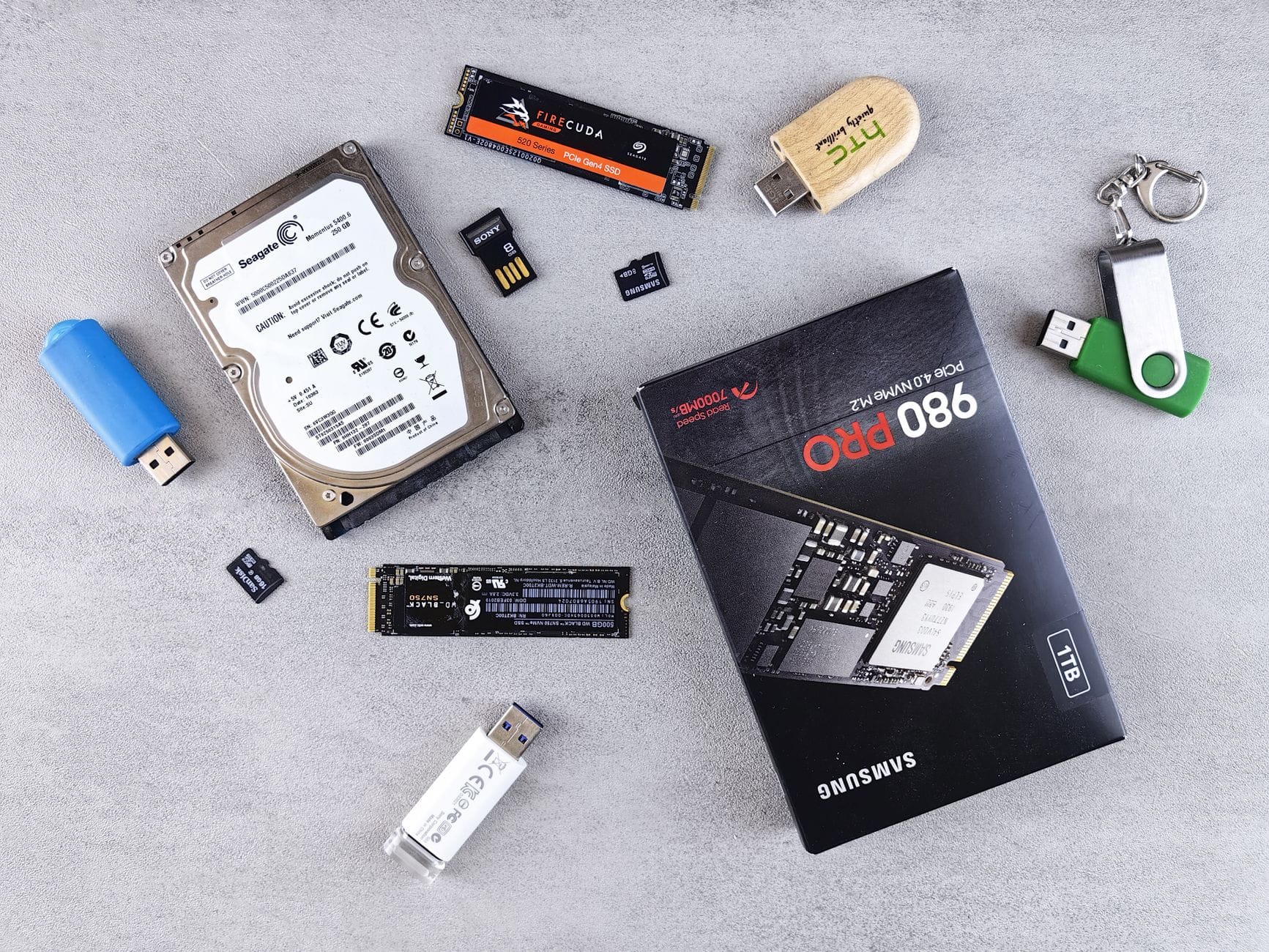
- Pendrive – jeśli plików jest mało (kilka–kilkadziesiąt gigabajtów), pendrive w zupełności wystarczy. Wystarczy zaznaczyć najważniejsze katalogi, przeciągnąć na nośnik i poczekać aż transfer się zakończy.
- Dysk zewnętrzny – jeśli jest już w domu, to idealne miejsce na kopię „całego użytkownika”. Można stworzyć folder o nazwie „BACKUP_komputer_stary_data” i wrzucić tam wszystko, co wydaje się ważne.
- Chmura – OneDrive, Google Drive, Dropbox i podobne usługi w wersjach darmowych pozwalają zapisać kilka–kilkanaście gigabajtów. Dla samych dokumentów i zdjęć zwykle wystarczy. Minusem jest czas: wysyłanie wielu plików przez wolne łącze może zająć długie godziny.
Najrozsądniej zacząć od katalogu użytkownika (C:UsersNazwa) i z niego wybrać: Dokumenty, Obrazy, Pulpit, a dodatkowo sprawdzić, czy w folderze „Pobrane” nie ma czegoś ważnego. Kopia systemu i programów nie jest tu celem – chodzi o dane, których utrata byłaby bolesna.
Tworzenie punktu przywracania systemu krok po kroku
Backup plików to jedno, a możliwość cofnięcia zmian w systemie – drugie. Najprostsze narzędzie to Punkt przywracania systemu. Działa on trochę jak „zapis stanu” systemu: konfiguracji, zainstalowanych programów, sterowników.
Ogólny schemat (różnice pomiędzy wersjami Windows są niewielkie):
- Otworzyć Panel sterowania (w Windows 10/11 można wpisać „Panel sterowania” w wyszukiwarce systemowej).
- Wybrać System lub „System i zabezpieczenia” → „System”.
- Kliknąć Ochrona systemu po lewej stronie (lub „Zaawansowane ustawienia systemu”, a następnie zakładkę „Ochrona systemu”).
- Sprawdzić, czy ochrona jest włączona dla dysku systemowego (zwykle C:). Jeśli nie, włączyć ją, ustawiając niewielki limit miejsca.
- Kliknąć przycisk Utwórz, nadać nazwę punktowi (np. „Przed porządkami autostartu”) i zatwierdzić.
Utworzenie punktu trwa zwykle kilka minut. Po jego stworzeniu można odważniej grzebać w autostarcie i usługach. Gdyby okazało się, że coś zostało wyłączone zbyt agresywnie, funkcja przywracania systemu pozwoli wrócić do poprzedniego stanu bez reinstalacji całego Windows.
Kiedy przywracanie systemu nie pomoże
Narzędzia przywracania nie rozwiązują wszystkich problemów. Kilka sytuacji, w których nie należy na nie liczyć jak na magiczną różdżkę:
- Uszkodzony fizycznie dysk – jeśli dysk ma bad sectory, wydaje nietypowe dźwięki, system zgłasza błędy „opóźnionego zapisu”, nawet najlepszy punkt przywracania może być nieużywalny lub przywrócenie będzie kończyć się błędami.
- Długotrwałe problemy z rozruchem – komunikaty o braku pliku BOOT, „Nie znaleziono systemu operacyjnego” lub pętle naprawy automatycznej wskazują na głębsze kłopoty z sektorem rozruchowym, a nie tylko na błąd konfiguracji.
- Infekcje złośliwym oprogramowaniem – zaawansowane malware potrafi zagnieździć się gdzieś głębiej. Przywracanie systemu czasem cofa zmiany, ale nie stanowi gwarancji pozbycia się zagrożenia.
Punkt przywracania to zabezpieczenie głównie na wypadek własnych błędów konfiguracyjnych: zbyt agresywnego odchudzenia systemu, przypadkowego usunięcia sterownika czy konfliktu po aktualizacji.
Szybkie zyski: porządki w autostarcie i zbędnych programach
Autostart: co naprawdę musi startować razem z systemem
Najbardziej spektakularne efekty przyspieszenia starego komputera z Windows często wynikają z odchudzenia autostartu. Dziesiątki programów uruchamiają się razem z systemem „na wszelki wypadek”, choć realnie są potrzebne raz na tydzień.
Na nowszych systemach (Windows 10/11) kontrola autostartu przebiega tak:
- Uruchomić Menedżer zadań (Ctrl + Shift + Esc).
- Przejść do zakładki Uruchamianie.
- Przejrzeć listę programów wraz z kolumną „Wpływ na uruchamianie”.
Jak czytać listę programów w autostarcie
Lista w autostarcie bywa długa i mało zrozumiała: skróty nazw, logotypy producentów, wpisy „update”, „helper”, „agent”. Zamiast wyłączać wszystko jak leci, lepiej podejść do niej warstwowo.
Najpierw grupa programów, które zwykle mogą być wyłączone bez bólu:
- komunikatory i klienty społecznościowe (uruchamiane ręcznie, gdy faktycznie są potrzebne),
- aktualizatory producentów sprzętu (drukarek, monitorów, myszek),
- launchery gier, platformy typu „game center”,
- czytniki PDF, archiwizery, odtwarzacze multimediów – system i tak je otworzy przy uruchomieniu pliku.
Druga grupa to programy, do których trzeba podejść ostrożniej. One często mogą zostać, jeśli komputer należy do mniej doświadczonej osoby:
- oprogramowanie antywirusowe,
- oprogramowanie bankowe z modułami bezpieczeństwa,
- sterowniki urządzeń specjalistycznych (np. czytników kart podpisu elektronicznego).
Na koniec są pozycje, których lepiej nie dotykać bez rozeznania: wpisy Microsoftu, sterowniki grafiki (NVIDIA/AMD/Intel), touchpada w laptopie, dźwięku. Tutaj każde „wyłącz” powinno być poprzedzone szybkim sprawdzeniem nazwy w internecie.
Autostart na starszych Windowsach (7/8 i wcześniejsze)
Na starszych systemach narzędzia są rozproszone, ale efekt można osiągnąć podobny:
- Nacisnąć Win + R, wpisać
msconfigi zatwierdzić. - Przejść do zakładki Uruchamianie (w Windows 8 otworzy się przekierowanie do Menedżera zadań).
- Odznaczać programy, które wyraźnie są dodatkami, aktualizatorami, launcherami.
Druga ścieżka to folder „Autostart” w menu Start. Zdarza się, że lata temu ktoś wrzucił tam skrót do programu i tak został. W Windows 7 można go znaleźć przez: Start → Wszystkie programy → Autostart. Skróty z tego folderu można usuwać bez wpływu na sam program.
Popularna rada mówi: „odchudź autostart, wyłącz wszystko poza antywirusem”. Taki radykalny ruch przyspieszy start, ale potrafi też wyłączyć funkcje, do których użytkownik przywykł (np. skróty klawiszowe producenta laptopa, panel dotykowy, program do obsługi sieci Wi‑Fi w starszych modelach). Lepiej iść etapami: wyłączyć kilka pozycji, zrestartować system, sprawdzić zachowanie i dopiero iść dalej.
Programy, które zjadają zasoby „po cichu”
Niektóre aplikacje rzadko są widoczne na pasku zadań, a mimo to stale podjadają pamięć i procesor. Typowe przykłady z praktyki serwisowej:
- „menedżery pobierania” dołączane do przeglądarek i portali,
- paski narzędzi (toolbary) w przeglądarkach,
- kilka równoległych „chmurek” synchronizujących pliki,
- oprogramowanie do telefonów (synchronizacja, backup) działające w tle bez podłączonego telefonu.
W Menedżerze zadań dobrze jest przełączyć widok na Szczegóły i posortować listę po kolumnie „Pamięć”. Jeśli na starym komputerze kilkanaście programów zjada po 100–200 MB każdy, szybko robi się ciasno. Samo zamknięcie okien nic nie da, jeśli działają ich procesy rezydentne. Tu rozwiązanie jest jedno: odinstalowanie lub wyłączenie z autostartu.
Odinstalowywanie zbędnych programów z głową
Autostart to tylko wierzchołek góry lodowej. Sporo programów, nawet gdy nie startuje razem z systemem, trzyma swoje usługi, harmonogramy zadań i moduły integrujące się z przeglądarką.
Minimalny zestaw kroków:
- Otworzyć Panel sterowania → Programy i funkcje (w Windows 10/11 można użyć „Aplikacje” w ustawieniach, ale „Programy i funkcje” wciąż jest bardziej szczegółowe).
- Posortować listę wg kolumny Data instalacji lub Rozmiar.
- Przejrzeć pozycje, które nie były używane od lat albo wręcz nie są rozpoznawane przez użytkownika.
Zazwyczaj bez żalu można usunąć:
- stare wersje programów, gdy nowa jest zainstalowana (np. kilka wersji pakietu Office czy odtwarzacza),
- „próbne” wersje antywirusów, biur, programów graficznych, które kiedyś się testowało,
- nakładki i „ulepszacze” producentów laptopów, które dublują funkcje Windows.
Popularne porady sugerują instalowanie „magicznych” odinstalowywaczy, które usuwają „do ostatniego pliku”. Na starych komputerach kończy się to czasem odwrotnie: kolejny ciężki program rezydentny, kolejne usługi, a zysk symboliczny. Domyślny deinstalator Windows zazwyczaj wystarczy, a pozostałe po nim foldery można skasować ręcznie później.
Kiedy lepiej zostawić program, choć kusi, by go usunąć
Niektóre aplikacje wyglądają na zbędne, a pełnią ważną rolę:
- Pakiety Microsoft Visual C++ Redistributable – wyglądają jak dublujące się „śmieci”, w praktyce są bibliotekami dla wielu programów. Usunięcie ich potrafi „zepsuć” część aplikacji.
- Stare sterowniki drukarek/ska nerów – jeśli urządzenie jest nadal używane, usunięcie pakietu może utrudnić ponowne jego podłączenie, zwłaszcza na starszych Windowsach bez dobrego dostępu do driverów.
- Oprogramowanie kryptograficzne i bankowe – często konieczne nawet, jeśli korzysta się z banku raz na kilka tygodni.
Jeśli nazwa programu brzmi technicznie, a użytkownik nie ma pewności, czy jest potrzebny, prostsza jest zasada: najpierw szybkie wyszukanie nazwy w sieci, dopiero potem decyzja. Usunięcie pakietu językowego rzadko powoduje dramat, ale odinstalowanie komponentu krytycznego już tak.

Usługi systemowe i efekty wizualne: gdzie oszczędzić moc, a gdzie odpuścić
Usługi w tle – co rzeczywiście przyspiesza, a co jest legendą
Wielu poradników zachęca, by „wyłączyć połowę usług Windows, bo i tak nie są potrzebne”. Na papierze brzmi to jak dobry sposób na odchudzenie systemu. W praktyce kończy się szukaniem przyczyny, dlaczego nie działa drukarka, sieć czy udostępnianie plików.
Na starych komputerach najwięcej zysku przynosi nie agresywne wyłączanie, tylko uzupełnienie braków: usługi indeksowania, aktualizacji czy przywracania systemu, jeśli są dobrze skonfigurowane, poprawiają stabilność i wygodę zamiast szkodzić wydajności.
Kiedy manipulowanie usługami ma sens:
- gdy komputer ma bardzo mało RAM (2 GB i mniej) i każdy proces w tle jest odczuwalny,
- gdy chodzi o odizolowaną maszynę bez internetu, pełniącą jedną funkcję (np. kiosk, maszyna do faktur),
- gdy konkretna usługa jest ewidentnie problematyczna (np. błąd w dzienniku zdarzeń, duże obciążenie procesora).
Jak bezpiecznie wyłączyć wybrane usługi
Podstawowa zasada: zamiast ustawiać usługę od razu na „Wyłączony”, lepiej zmienić ją na Ręczny. Wtedy system uruchomi ją tylko, gdy będzie potrzebna. Procedura jest podobna na większości wersji Windows:
- Naciśnij Win + R, wpisz
services.msci zatwierdź. - Znajdź na liście usługę, która wydaje się zbędna (po wcześniejszym sprawdzeniu, co robi).
- Wejdź we właściwości, zmień „Typ uruchomienia” na Ręczny, zastosuj, zrestartuj komputer.
Jeśli po restarcie nic nie przestało działać, można się zastanowić nad pozostawieniem jej w tym stanie na stałe. Przykładowo, na domowym komputerze bez drukarki można przestawić na ręczny usługę bufora wydruku. Zysk będzie niewielki, ale na ekstremalnie słabych maszynach liczy się każdy megabajt.
Czego lepiej nie ruszać bez głębszej wiedzy:
- usług związanych z siecią (DNS Client, DHCP, usługi WLAN),
- usług kryptograficznych i zabezpieczeń,
- komponentów aktualizacji systemu, jeśli użytkownik nie aktualizuje ręcznie.
Najgorszy scenariusz na starym komputerze to punkt przywracania, który nie działa, bo wcześniej „dla oszczędności” wyłączono usługę przywracania, a potem coś poszło nie tak przy grzebaniu w autostarcie.
Indeksowanie wyszukiwania – wyłączyć czy zostawić
Indeksowanie plików w Windows ma złą prasę: „zamula system, lepiej wyłączyć”. Na bardzo słabych komputerach, które mają dysk HDD i wąski RAM, faktycznie bywa obciążeniem. Z drugiej strony użytkownik, który regularnie szuka dokumentów po nazwie lub treści, bez indeksu cierpi bardziej niż procesor.
Rozsądne podejście zamiast „włącz/wyłącz”:
- Otworzyć Opcje indeksowania (Panel sterowania lub wyszukiwarka systemowa).
- Ograniczyć indeksowane lokalizacje tylko do Dokumentów, ewentualnie Pulpitu.
- Wykluczyć foldery z dużą liczbą mało istotnych plików (Pobrane, instalatory, katalogi programów).
Na komputerze używanym głównie do jednego programu (np. program magazynowy, jedna przeglądarka) indeksowanie można nawet całkowicie wyłączyć, bo wyszukiwanie plików systemowych praktycznie nie występuje. Natomiast na domowej maszynie z tysiącami dokumentów roboczych lepiej je ograniczyć niż zabijać całkiem.
Efekty wizualne: gdzie jest prawdziwy zysk
Z kolei wyłączanie efektów wizualnych to jedna z nielicznych porad, która faktycznie daje odczuwalny skok komfortu na bardzo starych komputerach. Nie chodzi tylko o „ładność”, lecz o to, że każda animacja to praca dla karty graficznej i procesora.
Konkretny sposób na odchudzenie wyglądu w Windows 7/8/10:
- Kliknąć prawym przyciskiem na Ten komputer / „Mój komputer” → Właściwości.
- Wybrać Zaawansowane ustawienia systemu.
- W sekcji „Wydajność” kliknąć Ustawienia.
- Zaznaczyć Dopasuj, aby uzyskać najlepszą wydajność, a potem ręcznie przywrócić kilka opcji, które poprawiają czytelność (wygładzanie czcionek, wyrównywanie krawędzi czcionek ekranowych).
Zamiast całkowicie „oskórowywać” system, lepiej zostawić wygładzanie czcionek (ClearType). Bez tego tekst na słabym monitorze LCD staje się męczący, a komputer służy jednak głównie do czytania i pisania, nie do podziwiania cieni pod oknami.
Motywy, tapety i pasek zadań
Ciężkie tapety w wysokiej rozdzielczości zwykle nie zabijają wydajności, ale na komputerach z bardzo słabą grafiką i małą ilością RAM różnica bywa zauważalna. Kilka praktycznych zmian:
- ustawienie jednolitego, prostego koloru tła zamiast dużej fotografii,
- wyłączenie przezroczystości paska zadań (Windows 7 – Aero, nowsze – efekty przezroczystości w ustawieniach personalizacji),
- użycie prostego motywu klasycznego lub podstawowego.
Rada w drugą stronę: nie ma sensu na siłę upodabniać starego Windowsa do najnowszych wersji za pomocą „skinów” i nakładek. Takie pakiety potrafią zjadać więcej zasobów niż same efekty systemowe, które usuwały.
Animacje w interfejsie i menu Start
Na komputerach z dyskiem HDD i słabą grafiką problemem nie jest tylko wolny odczyt danych, ale także to, jak system „składa” interfejs. Otwieranie menu Start, minimalizowanie okien, cieniowane podpowiedzi – wszystko to dokłada się do opóźnień.
Najprostsze działania:
- W tych samych ustawieniach „Wydajność” wyłączyć animowanie okien przy minimalizowaniu i maksymalizowaniu oraz animacje w pasku zadań.
- W ustawieniach personalizacji ograniczyć „efekty przezroczystości” i „animacje w aplikacjach Windows”.
Dla kogoś przyzwyczajonego do płynnych animacji na nowszym sprzęcie może to wyglądać „topornie”, ale na sprzęcie sprzed dekady różnica między „topornie, ale reaguje” a „ładnie, ale po sekundzie zwłoki” jest kluczowa.
Przeglądarka – największy „zjadacz” RAM, którego nie przestawisz suwakiem
Od strony systemu da się wycisnąć sporo, ale często i tak największy problem zostaje w jednym miejscu: przeglądarce. Na starych komputerach ma ona zwykle większy wpływ na komfort pracy niż usługi czy efekty wizualne razem wzięte.
Jak „odchudzić” przeglądarkę zamiast szukać cudownych przyspieszaczy
Standardowa rada brzmi: „Zainstaluj lżejszą przeglądarkę”. To częściowo prawda, ale sama zmiana programu z Chrome na coś „lżejszego” bez zmiany nawyków daje krótkotrwały efekt. Nawet prostsze przeglądarki potrafią pożreć pamięć, jeśli otwartych jest 15 kart z ciężkimi serwisami społecznościowymi.
Najbardziej realny zysk daje połączenie kilku kroków:
- Ograniczenie liczby stale otwartych kart do kilku,
- wyłączenie lub usunięcie większości rozszerzeń, które działają „w tle” na każdej stronie,
- przestawienie kilku ustawień prywatności i multimediów tak, żeby przeglądarka nie wczytywała wszystkiego, co możliwe.
Na starym komputerze każda przeglądarka staje się w praktyce systemem operacyjnym w systemie. Jeśli w niej panuje bałagan, żadne czyszczenie autostartu nie zrekompensuje obciążenia.
Wybór przeglądarki pod stary sprzęt i stary Windows
Nowsze wersje Chrome i Edge są optymalizowane pod współczesne procesory i dużo RAM. Na kilku- czy kilkunastoletnim sprzęcie bardziej opłaca się spojrzeć kontrariańsko: nie koniecznie „najpopularniejsze”, tylko „najstabilniejsze na słabym PC”.
Przykładowe kierunki (bez narzucania konkretnej marki):
- „Lżejsze” przeglądarki oparte na Chromium, ale bez rozbudowanych usług Google (synchronizacja, integracje z chmurą),
- przeglądarki z silnikiem Gecko, które domyślnie mniej agresywnie rozbijają każdą kartę na osobny proces,
- wersje ESR (Extended Support Release) dla starszych systemów – mniej „bajerów” UI, więcej stabilności.
Popularna rada, by szukać „starych wersji” przeglądarek, tylko po to, żeby mniej obciążały system, jest ryzykowna. Na maszynie z dostępem do internetu bezpieczeństwo jest ważniejsze niż 5% oszczędności RAM. Branie archaicznego wydania ma sens tylko na odizolowanej maszynie offline (np. do wyświetlania lokalnych stron pomocy czy panelu routera).
Rozszerzenia, dodatki i paski narzędzi – gdzie ucieka RAM i CPU
Dodatki blokujące reklamy, menedżery haseł i integracje z komunikatorami ułatwiają życie, ale każdy z nich to dodatkowe skrypty i procesy. Na mocnym komputerze to prawie niewidoczne, na słabym – różnica między płynnym przewijaniem a szarpaniem.
Sensowne podejście to krótki audyt dodatków:
- Przejrzeć listę rozszerzeń i zostawić wyłącznie te, bez których rzeczywiście trudno funkcjonować (np. jeden porządny bloker reklam zamiast trzech podobnych).
- Wyłączyć wszystkie paski narzędzi i dodatki do „przyspieszania internetu” – często to tylko nakładka na przeglądarkę, która dubluje jej funkcje.
- Rozważyć przeniesienie menedżera haseł poza przeglądarkę (np. na osobny, lekki program), jeśli wtyczka zachowuje się ociężale.
Wiele dodatków ma opcję tymczasowego wyłączenia. Rozsądny eksperyment: wyłączyć je hurtowo, popracować dzień lub dwa i dopiero wtedy przywrócić wybrane. Szybko widać, które są faktycznie potrzebne, a które były „bo kiedyś się przydały”.
Ustawienia przeglądarki, które realnie odciążają stary komputer
Zamiast instalować wtyczki do „czyszczenia RAM przeglądarki”, lepiej skorzystać z kilku zwykłych przełączników w ustawieniach:
- Autoodtwarzanie wideo – wyłączenie automatycznego startu filmów w zakładkach w tle potrafi radykalnie zmniejszyć użycie CPU.
- Powiadomienia stron – każda strona mająca prawo wysyłać powiadomienia utrzymuje dodatkowe połączenia; łatwiej jest zablokować je globalnie i ewentualnie dodać pojedyncze wyjątki.
- Ograniczenie historii i cache – nie chodzi o codzienne kasowanie wszystkiego, ale o ustawienie krótszego okresu przechowywania historii. Baza z kilku lat odwiedzanych stron na HDD jest niepotrzebnym balastem.
- Wyłączenie zbędnej synchronizacji – na starym sprzęcie synchronizacja zakładek, haseł, historii między urządzeniami działa jak ciągłe drobne aktualizacje w tle.
Nie ma sensu przesadzać z automatycznym czyszczeniem pamięci podręcznej przy każdym zamknięciu przeglądarki. Na starym dysku HDD zbyt agresywne kasowanie cache’u wymusza ponowne wczytywanie wszystkiego z sieci, co często zwalnia, zamiast przyspieszać.
Organizacja kart: mniej „półek otwartych na zawsze”
Otwarte karty działają jak pootwierane szuflady. Sam fakt, że nie są aktualnie na wierzchu, nie oznacza, że nie zużywają zasobów. Do tego wiele stron ładuje się w tle po cichu – powiadomienia, nowe treści, reklamy.
Prostsze nawyki dają zaskakująco duży efekt:
- Trzymać jednocześnie otwarte 3–5 kart roboczych, resztę odkładać do zakładek (np. w folderze „Do przeczytania”).
- Regularnie zamykać stare sesje „po trochę”: codziennie pozbywać się kart, które wisiały kilka dni bez ruszania.
- Wyłączyć przywracanie wszystkich kart z poprzedniej sesji przy starcie – stary komputer po prostu dusi się, wczytując kilkanaście ciężkich stron naraz.
Niektóre przeglądarki mają funkcję „zamrażania” nieaktywnych kart po pewnym czasie. To lepsza alternatywa dla dodatków typu „tab suspender”, które czasem przesadzają i gubią kontekst lub dane formularzy.
Konserwacja bez wydatków: dysk, system plików i miejsce na dane
Dlaczego brak wolnego miejsca zabija wydajność
Na talerzowych dyskach HDD system potrzebuje przestrzeni roboczej na pliki tymczasowe, pamięć wirtualną i fragmenty aktualizacji. Gdy na partycji systemowej zostaje kilkaset megabajtów wolnego miejsca, Windows zachowuje się, jakby sprzęt nagle się postarzał o kolejne lata.
Objawy są typowe: długie „mielenie” dysku przy każdym otwarciu programu, zawieszanie się Eksploratora, kłopoty z aktualizacjami. Na szczęście to jedna z nielicznych rzeczy, które da się naprawić bez inwestycji sprzętowej.
Jak bezpiecznie odzyskać miejsce na dysku systemowym
Zamiast od razu kasować „co się da” w katalogu Windows lub Program Files, lepiej zacząć od rzeczy faktycznie przeznaczonych do sprzątania:
- Narzędzie Oczyszczanie dysku – dostępne z menu Start lub poprzez właściwości dysku (prawy klik na dysku C → „Właściwości” → „Oczyszczanie dysku”). Pomaga usunąć pliki tymczasowe, pozostałości po aktualizacjach, zawartość kosza.
- Stare punkty przywracania – w „Oczyszczaniu dysku” można w zakładce „Więcej opcji” usunąć wszystkie punkty przywracania oprócz ostatniego. To czasem gigabajty danych.
- Kosz i folder Pobrane – dwa miejsca, które często rosną „same z siebie”. Zanim usunie się coś z Pobranych, warto przenieść instalatory ważnych programów w inne, uporządkowane miejsce.
Odruch, by ręcznie kasować foldery z Program Files, bo „ten program i tak już nie działa”, bywa kosztowny. Bezpieczniej jest wejść w klasyczny „Programy i funkcje” / „Aplikacje i funkcje” i stamtąd usuwać pakiety z pełnym deinstalatorem.
Defragmentacja HDD – kiedy pomaga, a kiedy szkodzi
Na starszych komputerach z dyskiem HDD defragmentacja nadal ma sens, ale pod dwoma warunkami: dysk jest sprawny i system nie jest na SSD. Na dysku półprzewodnikowym klasyczna defragmentacja wręcz przyspiesza zużycie i nic nie daje.
Gdy system ma tradycyjny, talerzowy dysk:
- użyć wbudowanego narzędzia „Defragmentuj i optymalizuj dyski”,
- uruchomić defragmentację, gdy komputer może w spokoju „mielić” (wieczorem, gdy nic nie robimy),
- nie powtarzać procesu co tydzień – przy domowym użytkowaniu wystarczy raz na kilka miesięcy.
Jeśli dysk wydaje niepokojące dźwięki, komputer się zawiesza, a SMART (np. z darmowego CrystalDiskInfo) pokazuje błędy, defragmentacja jest kiepskim pomysłem. W takiej sytuacji każdy intensywny zapis może tylko dobić nośnik – lepiej od razu zrobić kopię danych.
Plik stronicowania (pamięć wirtualna) – nie „magiczna turbo-opcja”
Popularny mit głosi, że „wyłączenie pliku stronicowania przyspiesza system”. Na komputerze z małą ilością RAM efekt bywa odwrotny: aplikacje zaczynają się wywracać, a system kończy z komunikatami o braku pamięci.
Rozsądna konfiguracja zamiast skrajności:
- pozostawić automatyczne zarządzanie, jeśli komputer ma 8 GB RAM lub więcej,
- na maszynach z 2–4 GB ustawić „Rozmiar niestandardowy” na tej samej partycji co system, z minimalną i maksymalną wartością ustawioną na podobnym poziomie (np. 1,5–2× RAM, ale bez przesady przy bardzo małych dyskach),
- unikać całkowitego wyłączania pliku stronicowania na starych systemach, chyba że komputer pełni bardzo prostą, przewidywalną funkcję i był tak testowany przez dłuższy czas.
Najgorsze, co można zrobić na mocno obciążonym starym komputerze, to trzymać plik stronicowania na prawie pełnym, pofragmentowanym dysku HDD. System wtedy dosłownie walczy o każdy sektor, co widać po ciągle świecącej diodzie aktywności dysku.

Porządki w systemie: rejestr, procesy i „magiczne” przyspieszacze
Dlaczego czyszczenie rejestru zwykle nie pomaga
Rejestr Windowsa jest wygodnym kandydatem na kozła ofiarnego. Jest niewidoczny na co dzień, więc łatwo uwierzyć, że „napuchnięty rejestr to główna przyczyna spowolnień”. W praktyce nadmiar starych wpisów rzadko realnie zwalnia system, natomiast agresywne czyszczenie często prowadzi do dziwnych błędów.
Różnica między sensownym użyciem a szkodliwą zabawą wygląda tak:
- Delikatne porządki: usuwanie pozostałości po konkretnym programie, gdy jego deinstalator się wywalił – najlepiej zgodnie z instrukcją producenta.
- Ryzykowne praktyki: przepuszczanie rejestru przez „magiczny optymalizator”, który kasuje wszystko, czego nie rozpozna, a potem system przestaje kojarzyć typy plików lub moduły przestają się ładować.
Na starym komputerze zysk z oczyszczania rejestru jest zwykle czysto psychologiczny. Realne przyspieszenie przynosi ograniczenie programów uruchamianych przy starcie, porządki na dysku i uproszczenie efektów graficznych.
Menadżer zadań i przegląd procesów: diagnoza zamiast zgadywania
Zanim zacznie się „tuning” na oślep, dobrze jest zobaczyć, co faktycznie pożera zasoby. Menadżer zadań (Ctrl+Shift+Esc) pokazuje wprost, które aplikacje biorą najwięcej procesora, pamięci i dysku.
Praktyczny sposób pracy:
- posortować procesy według użycia CPU, a potem według pamięci,
- zidentyfikować aplikacje, które konsekwentnie są na górze listy, mimo że nic konkretnego w nich nie robimy,
- sprawdzić, czy ich działanie można ograniczyć przez ustawienia (np. klient chmurowy, który indeksuje cały dysk, komunikator synchronizujący miliony wiadomości).
Zamykanie procesów „bo mają dziwną nazwę” bywa pułapką. Lepsze rozwiązanie to wyszukanie nazwy procesu w sieci i decyzja, czy pochodzi z potrzebnego programu, czy z bloatware’u, który można usunąć w klasyczny sposób.
Programy do „przyspieszania Windows” – czego się spodziewać
Narzędzia typu „one click speed up” kuszą prostotą, ale często robią to samo, co można ustawić samodzielnie: czyszczą tymczasowe pliki, wyłączają kilka usług, kasują wpisy startowe. Problem w tym, że robią to masowo, bez kontekstu, czasem z dołączonym adware.
Sens ma korzystanie z pojedynczych, wyspecjalizowanych narzędzi:
- małych programów do analizy autostartu (które tylko pokazują, co się włącza, a nie wyłączają wszystkiego za użytkownika),
- narzędzi producenta dysku do sprawdzenia jego stanu,
- oficjalnych skanerów antywirusowych w trybie „on-demand”, jeśli istnieje podejrzenie infekcji.
Zestawy „all in one” z rejestrem, optymalizacją internetu i „turbo RAM” zazwyczaj bardziej komplikują sytuację niż ją upraszczają. Na starym komputerze dodatkowe warstwy oprogramowania to kolejne procesy w tle.
Tryby zasilania, temperatury i kultura pracy
Tryb zasilania: nie tylko dla laptopów
Najczęściej zadawane pytania (FAQ)
Skąd wiem, czy mój stary komputer w ogóle da się sensownie przyspieszyć?
Najprostsze kryteria to: ilość RAM, typ dysku i wiek procesora. Jeśli masz minimum 4 GB RAM, klasyczny dysk HDD, ale sprzęt działa stabilnie (nie resetuje się, nie ma błędów dysku, nie grzeje się jak piekarnik), to sprzątanie systemu, autostartu i przeglądarki zwykle daje wyraźną poprawę odczuwalnej szybkości.
Gdy komputer ma 2 GB RAM, bardzo stary procesor (kilkunastoletnie Celerony, pierwsze Core 2 Duo, stare Athlony) i dysk wyraźnie „chrobocze” przy każdej czynności, efekt optymalizacji będzie raczej kosmetyczny. Da się „coś zrobić” (poczta, proste strony), ale nie ma co liczyć na wygodną pracę z wieloma kartami i aplikacjami.
Czy da się przyspieszyć Windows 10/11 na HDD bez kupowania SSD?
Tak, ale trzeba mieć realistyczne oczekiwania. Sam dysk talerzowy zostanie wąskim gardłem – system nadal będzie dłużej startował i reagował wolniej niż na SSD. Mimo to, usunięcie zbędnych programów z autostartu, ograniczenie usług w tle i odchudzenie przeglądarki potrafi skrócić czas „rozkręcania się” systemu z kilku minut do kilkudziesięciu sekund.
Popularna rada „zainstaluj SSD i po sprawie” jest słuszna, ale NIE działa, gdy z jakiegoś powodu nie możesz nic dokupić. W takim scenariuszu wyciskasz maksimum z tego, co jest: pilnujesz, by nie brakowało RAM (zamykanie zbędnych aplikacji), porządkujesz autostart i kontrolujesz, żeby dysk nie pracował cały czas na 100% przez niechciane oprogramowanie czy usługi.
Jak użyć Menedżera zadań, żeby sprawdzić, co najbardziej spowalnia komputer?
Użyj skrótu Ctrl + Shift + Esc (Windows 10/11) lub Ctrl + Alt + Delete i wybierz „Menedżer zadań”. Na karcie „Wydajność” zobacz, co jest „na czerwono”: CPU, pamięć czy dysk. Jeśli jeden z tych wskaźników trzyma się długo w okolicach 90–100% przy prostych zadaniach (np. sam pulpit, jedna karta w przeglądarce), to tam jest główna blokada.
Potem przejdź do zakładki „Procesy” i posortuj listę po użyciu CPU, pamięci albo dysku. Jeśli widzisz jeden proces, który „zjada” połowę procesora (np. przeglądarka, antywirus, aktualizator producenta laptopa), trzeba zacząć właśnie od niego: ograniczyć rozszerzenia w przeglądarce, zmienić antywirusa na lżejszy, wyłączyć zbędne dodatki producenta.
Jak odróżnić, czy winny jest słaby sprzęt, czy po prostu bałagan w systemie?
Dobry test to obserwacja zachowania komputera w kilku sytuacjach. Jeśli bardzo długo startuje (minuty), ale po uruchomieniu działa jeszcze znośnie, zwykle jest zawalony autostart, aktualizatory, „nakładki” producenta i programy rezydentne. Jeśli za to system wstaje w przyzwoitym czasie, a wszystko „umiera” dopiero po uruchomieniu przeglądarki, winna jest głównie przeglądarka (wtyczki, karty) i brak RAM.
Gdy komputer reaguje wolno absolutnie zawsze – nawet otwarcie „Ten komputer” trwa długo – prawdopodobnym winowajcą jest bardzo wolny albo zużyty dysk, ewentualnie skrajnie mała ilość pamięci. Wtedy sprzątanie pomaga, ale nie przeskoczy fizycznych ograniczeń sprzętu.
Czy przyspieszanie ma sens, gdy komputer się przegrzewa lub pojawiają się błędy dysku?
Nie, w takiej sytuacji optymalizacja systemu jest działaniem pobocznym. Jeśli wentylator wyje niemal cały czas, obudowa laptopa jest bardzo gorąca, pojawiają się niebieskie ekrany czy komunikaty o naprawie systemu plików, to najpierw trzeba zadbać o zdrowie sprzętu: oczyścić układ chłodzenia i sprawdzić stan dysku.
Dopiero gdy komputer przestanie się przegrzewać i działa stabilnie, ma sens dokładne porządkowanie systemu i usług. W przeciwnym razie każde przyspieszanie przypomina dolewanie wody do dziurawego wiadra – na chwilę pomoże, ale problem wróci przy pierwszym większym obciążeniu.
Jak zrobić prostą kopię zapasową przed „porządkami” bez kupowania czegokolwiek?
Najpierw zbierz w głowie listę tego, czego nie chcesz stracić: dokumenty, zdjęcia, filmy, ważne pliki z pulpitu oraz dane przeglądarki (zakładki, ewentualnie eksport haseł, jeśli to możliwe). Potem ręcznie przejrzyj Pulpit, Dokumenty, Obrazy, Wideo i główne foldery na innych partycjach – na starych komputerach pliki bywają rozrzucone po wielu katalogach.
Do samej kopii wystarczy zwykły pendrive lub zewnętrzny dysk, który już masz. Skopiuj tam wybrane katalogi „hurtem” zamiast bawić się w pojedyncze pliki. Najczęściej wystarczy przenieść:
- Pulpit
- Dokumenty
- Obrazy
- ewentualnie kilka ręcznie wybranych folderów z partycji D:
To proste, ale w praktyce ratuje przed skutkami nieudanej optymalizacji czy awarii dysku.
Czy opłaca się zostawać na Windows 7 na starym komputerze, żeby działał szybciej?
Windows 7 bywa lżejszy od Windows 10, więc na granicznie słabym sprzęcie może działać sprawniej. Problem w tym, że system jest niewspierany, czyli podatny na nowe zagrożenia bezpieczeństwa. Jeśli komputer ma dostęp do internetu i służy do bankowości czy logowania do ważnych usług, ryzyko szybko przeważa nad korzyścią z „lekkości” systemu.
Rozsądny kompromis: jeśli komputer działa offline (np. do jednej starej aplikacji, druku dokumentów bez internetu), Windows 7 bywa akceptowalny. Gdy jednak przeglądarka i usługi online są w codziennym użyciu, bezpieczniej jest zostać na wspieranym Windows 10 i wycisnąć z niego maksimum optymalizacją, nawet kosztem częściowej wygody.





Bardzo praktyczne i pomocne porady! Już od dłuższego czasu zastanawiałem się, jak mogę poprawić wydajność mojego starego komputera bez konieczności inwestowania w nowy sprzęt. Dzięki temu artykułowi dowiedziałem się o kilku prostych trikach, które mogą mi pomóc przyspieszyć jego działanie. Jestem pod wrażeniem, jak niewielkie zmiany w systemie czy czyszczenie plików mogą mieć tak duże znaczenie dla ogólnej wydajności komputera. Na pewno wypróbuję te porady!
Możliwość dodawania komentarzy nie jest dostępna.